Web 产物播放指南
设计人员在 GE 的编辑器导出 Web 产物,得到一个压缩包。开发人员拿到这个压缩包后,应该如何使用呢?请参考按下步骤。
解压压缩包
首先,我们将压缩包解压。解压后的目录结构如下图所示:
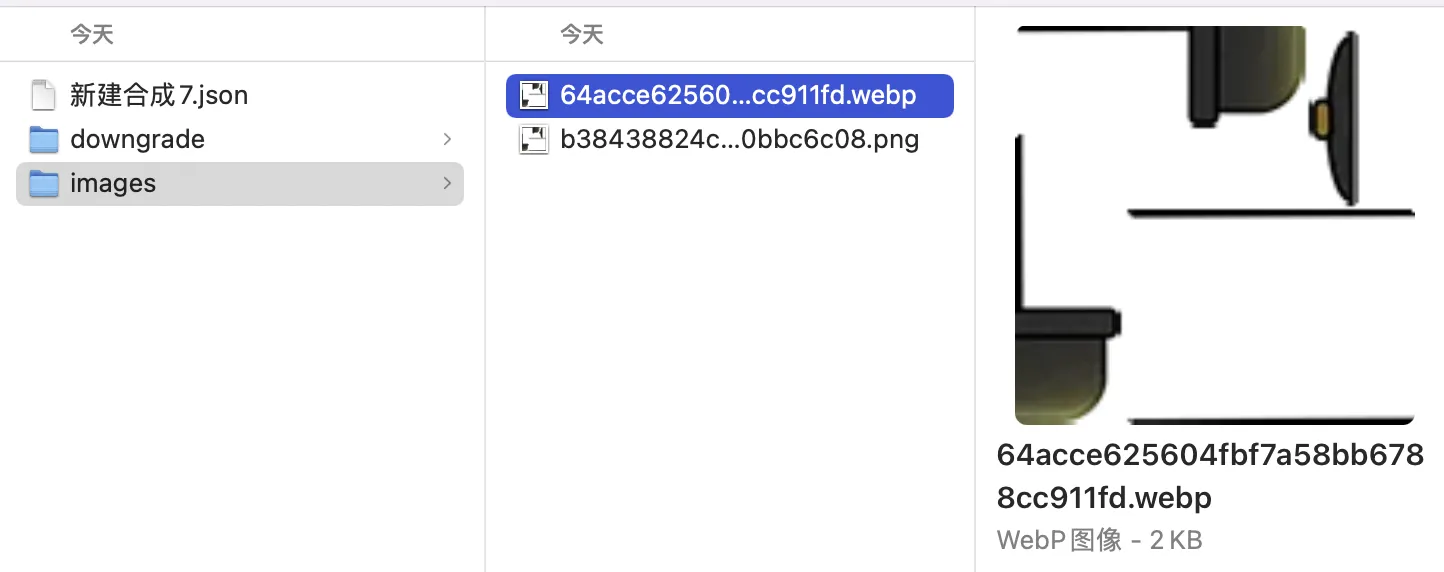
上面的目录包含了以下文件:
- JSON 文件:GE 运行时加载播放的主文件。
images:图片资源,上面为一张 WebP/PNG 图片。图片通常为合并后的、类似于雪碧图的图片。GE 运行时会优先加载 WebP 图片。如果有其他格式的资源,还会包含其他目录比如spines。downgrade:此目录中文件为一张降级图片。当 GE 运行时播放发生错误时(比如设备不支持 WebGL )将会触发onError,此时可以展示降级图作为兜底手段。一般来说,GE 正常播放的覆盖率约为 95%。
上传 CDN
然后,我们需要将 JSON 文件与 images 目录上传至 CDN,同时要保证这两者的相对路径一样,比如 JSON 的地址为:
https://my-cdn.com/animations/promotion/新建合成7.json
那么图片的地址需要为:
https://my-cdn.com/animations/promotion/images/64...11fd.webphttps://my-cdn.com/animations/promotion/images/b3...6c08.png
JSON 文件的名称可自定义。图片等资源的名称及路径不可修改。
如果涉及版本号管理,可自行通过外层目录名称(比如上面的 promotion)区分。
播放
得到 JSON 地址后,我们只需要将 JSON 地址传给 GE 运行时播放即可,如下代码所示:
import { Player } from '@galacean/effects';

const container = document.getElementById('container');
const player = new Player({ container });
const json = 'https://my-cdn.com/animations/promotion/新建合成7.json';
player.loadScene(json);更多播放介绍详见:《播放动画》。
如果在本地测试播放,可以启动一个 http-server,作为静态资源服务。在解压后的目录下执行:
$ http-server --cors那么就可以访问 JSON 的地址:http://localhost:8080/新建合成7.json
将此 JSON 地址作为本地播放加载的 JSON 地址。